Aprenda em poucos minutos como salvar o arquivo corretamente para a gráfica
Mandar o arquivo no tamanho certo e em alta resolução é o básico. No entanto, muita gente esquece de um detalhe igualmente importante: o formato em que o documento é salvo.
E é justamente aí que começam os problemas.
Quando o material é enviado de qualquer jeito, fontes somem, imagens quebram e o layout muda sozinho. Consequentemente, a impressão não fica igual à arte criada. Além disso, o retrabalho gera atrasos, aumenta custos e desgasta todo mundo.
Por isso, fechar o arquivo corretamente antes de enviar para a gráfica não é frescura técnica — é prevenção.
Pode parecer detalhe. Porém, é esse cuidado que garante um resultado profissional.
Qual é o melhor formato para enviar para a gráfica?
De forma direta, o padrão do mercado gráfico é PDF.
Isso acontece porque o formato preserva fontes, imagens, cores e proporções. Assim, nada sai do lugar quando o documento é aberto em outro computador.
Outros formatos até funcionam, porém não são indicados:
- JPEG → perde qualidade por compressão
- PNG → não é próprio para impressão
- arquivos abertos → podem quebrar fontes e links
Portanto, sempre exporte em PDF fechado para impressão.
Além disso, vale reforçar uma regra antiga que continua valendo ouro:
👉 nunca envie arquivos editáveis.
Afinal, cada máquina possui fontes e configurações diferentes. Dessa forma, o risco de erro é grande.
Configurações básicas antes de salvar
Independentemente do programa usado, algumas configurações são indispensáveis. Seguindo esse padrão, você evita praticamente todos os problemas de impressão.
Configure assim:
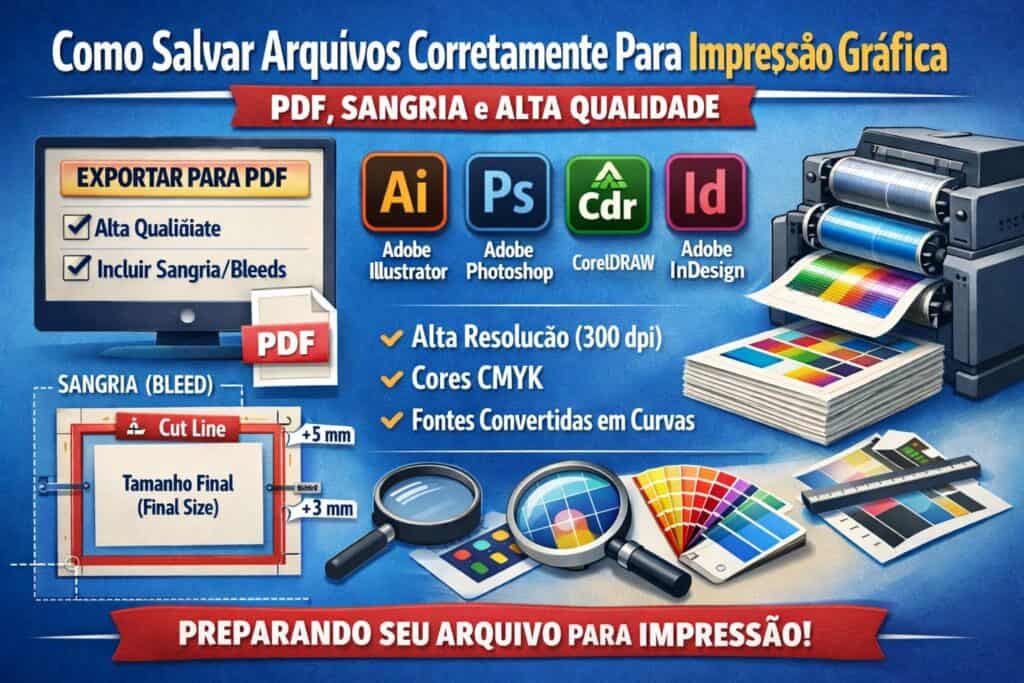
- 300 DPI de resolução
- cores em CMYK
- sangria de 3 mm
- marcas de corte
- PDF em alta qualidade
Com isso, a impressão sai fiel ao layout. Além disso, o acabamento funciona perfeitamente.
Como salvar em cada programa
Agora que você já entendeu o padrão, vamos ao passo a passo prático. A seguir, veja como exportar corretamente nos principais softwares.
Canva (o mais usado hoje)
Atualmente, muita gente cria artes no Canva pela praticidade. No entanto, se o arquivo for baixado errado, a qualidade cai bastante.
Felizmente, o processo é simples.
Depois de finalizar a arte:
Clique em Compartilhar → Baixar
Em seguida, configure:
- Tipo: PDF para impressão (PDF Print)
- Ativar Marcas de corte e sangria
- Qualidade máxima
Depois disso, é só baixar.
Dessa forma, o Canva já gera o arquivo em alta resolução, com sangria automática e pronto para a gráfica.
Dicas importantes no Canva
Além das configurações, alguns cuidados ajudam bastante:
- crie no tamanho final do impresso
- mantenha textos afastados das bordas
- estenda fundos até a sangria
- evite JPG ou PNG
Seguindo essas orientações, o corte fica perfeito e o acabamento não invade sua arte.
Photoshop
Se você trabalha no Photoshop, o processo também é rápido.
Primeiro, vá em:
Arquivo → Salvar como → PDF
Em seguida, escolha:
Predefinição: Impressão de Alta Qualidade
Caso necessário, ative Marcas e Sangrias.
Assim, o PDF já sai pronto para impressão.
InDesign
No InDesign, a exportação é ainda mais profissional.
Vá em:
Arquivo → Exportar → Adobe PDF (print)
Depois:
- Pages (páginas individuais)
- ativar marcas de corte
- usar sangria do documento
Por fim, clique em Exportar.
Dessa maneira, o arquivo já fica compatível com os sistemas de imposição da gráfica.
Corel Draw
No Corel, o processo é mais direto.
Arquivo → Salvar como → PDF
Na janela seguinte, mantenha as configurações padrão e confirme.
Assim, o material já sai fechado e seguro.
Illustrator
Por fim, no Illustrator:
Arquivo → Salvar como → Adobe PDF
Depois, selecione:
Predefinição: Impressão de alta qualidade
Na aba Output:
Destino: U.S. Web Coated (SWOP) v2
Clique em Salvar PDF.
Conclusão
Pode anotar: a maioria dos problemas de impressão começa no fechamento errado do arquivo.
Entretanto, quando você envia PDF fechado, em alta qualidade e com sangria correta, tudo flui. Consequentemente, a produção fica mais rápida, a impressão sai perfeita e o acabamento funciona como deve.
No fim das contas, é simples:
arquivo bem feito, impressão perfeita.
Se ainda restar alguma dúvida, fale com a ABC Gráfica Digital. A gente confere seu material antes de rodar e evita qualquer surpresa.
🔗 Continue explorando o nosso blog:
Faca especial: acabamento gráfico que valoriza e destaca seus impressos
Flyers no unboxing: como encantar o cliente com papelaria